
如何取消QuickQ设备的绑定?
身处数字化浪潮中,各类网络加速软件已化身为我们优化上网感受的关键助力。凭借卓越的性能和便捷的操作,QuickQ这款广受好评的网络加速工具赢得了大量用户的喜爱。不过,随着设备更迭或出于安全需求,我们或许需要移除不再连接的设备。QuickQ中解除设备绑定的操作其实很简单,下文将为您详解具体步骤,助您更高效地掌控网络加速服务。
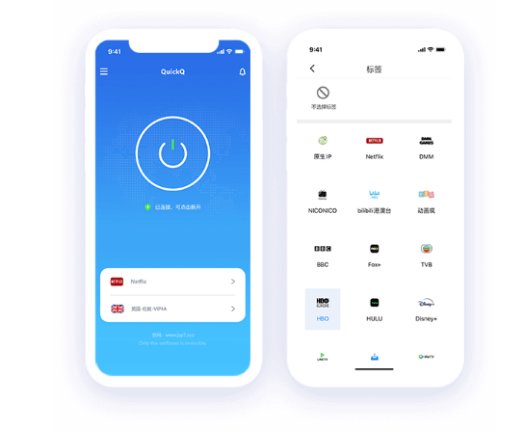
一、通过在QuickQ软件中解除绑定
1、打开关于QuickQ软件:
请在您的设备中定位并启动该应用QuickQ软件应用。
2、前往设置中心或账号管理界面:
一般而言,该软件内置有一个请点击进入包含“设置”或“账户”字样的相关菜单选项。
3、定位设备管理相关设置:
前往设置界面或账户管理中心,查找诸如“设备管理”、“已连接设备”或是功能相近的菜单选项。
4、挑选需要解除绑定的设备:
请在设备列表中定位到需要解绑的目标设备,随后点击进入详情页进行操作。
5、执行解绑操作:
一般而言,设备详细信息页面上会包含一个请点击标有“解绑”、“移除”或“解除绑定”的按钮,并跟随页面指引完成.unbind操作。
二、联系QuickQ客服解绑
倘若前述方案都无法解除设备绑定,或您面临其他与此相关的问题,建议尝试联系QuickQ的客服团队进行解绑:
1、获取客服联系方式:
在QuickQ的官方网站、软件内或相关帮助文档中,找到客服的联系方式(如电话、邮箱或在线客服)。
2、说明解绑需求:
联系客服后,详细说明您需要解绑的设备信息、解绑原因以及您的账户信息。
3、按照客服指导操作:
根据客服的指导,完成解绑操作。可能需要您提供身份验证信息或执行其他相关步骤。
三、注意事项
1、执行解绑操作时,请务必确认当前网络连接安全可靠,切勿在公共Wi-Fi环境下处理敏感信息,从而规避数据泄露的风险。
2、若您的设备上已关联了多个应用或服务,请先执行解绑操作,在使用QuickQ期间,请留意勿干扰其他应用的正常运行。
3、解除绑定后,为了提升账号安全,请您尽快更新相关登录密码及支付密码。
不管是为了在新设备上重新绑定以延续顺畅的网络加速服务,还是出于对个人隐私安全的重视,及时解除旧设备的绑定都至关重要。在执行此重要步骤前,请您先为防止解绑时发生数据遗失,请务必提前做好关键资料的安全备份工作;另外,请认真核实该设备上的QuickQ服务现已不再需要保留,建议您停用,以免因解绑流程干扰您的日常网络使用。如果在解绑过程中遇见问题,可以及时联系我们官方的客服人员。