
QuickQ 加速器最新版下载及上手教程
针对跨国办公、畅玩海外游戏以及观看国际流媒体等应用场景,网络高延迟与地域壁垒依然是用户普遍面临的痛点。QuickQ 是一款专业的网络优化工具,依托遍布全球的节点资源与智能路由技术,能够有效克服上述难题,确保用户获得稳定且高速的网络连接。本文将以最新版本为例,详细解析软件的安装下载及操作技巧,帮助您迅速掌握使用方法。
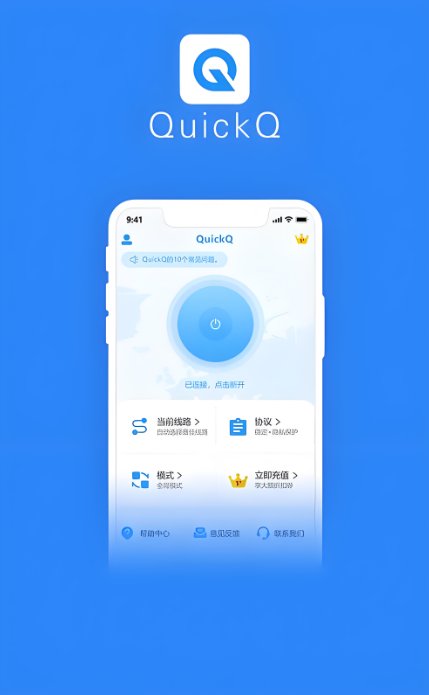
一、下载途径
1. 官方网站
为确保软件纯净,建议直接通过QuickQ官网下载最新版(目前为v2.7.0),这样可以避免第三方捆绑程序的风险。访问官网后,首页的“下载中心”已按不同设备类型进行了清晰分类:
Windows 系统:支持 Windows 10(2004 版本及以上)、Windows 11 全版本,提供 32 位 / 64 位两种安装包(64 位包约 95MB,加载速度更快),点击即可下载;
Mac 系统:适配 macOS 12.0(Monterey)及以上版本,含 M1/M2 芯片机型,下载文件为.dmg 格式,兼容性更优;
Android 平台:考虑到部分用户无法正常使用 Google Play 商店,我们特别提供了 APK 安装包,兼容 Android 8.0 及更高版本。此外,下载页面内附有详细的“安装权限设置指南”,即便是初次使用的用户也能轻松完成安装。
官网同步显示 通过“版本更新日志”,您可以清晰了解 v2.7.0 的具体改进内容,从而确认下载的是具备最新功能的版本。
2. 应用商店
iOS 设备操作指南:iPhone 与 iPad 用户请进入 App Store,使用合规的外区 Apple ID 登录并搜索 “QuickQ” 进行下载。若下载后遇到 “未信任开发者” 的提示,请前往 “设置 - 通用 - 描述文件与设备管理”,找到对应证书并点击信任即可;
Android 用户:若能打开 Google Play 商店,直接搜索 “QuickQ” 并点击安装即可。系统会自动匹配机型并更新至最新版,省去了手动挑选安装包的过程;
Mac 用户除了从官网获取,还可在 Mac App Store 中搜索下载。请确保登录的 Apple ID 地区与软件支持地区相符,安装后将自动升级至 v2.7.0 版本。
二、安装步骤
1. Windows 系统
文件下载结束后,于浏览器内 进入“下载”目录定位到安装文件,随后双击执行:
弹出 当出现“用户账户控制”弹窗时,请点击“是”以授予权限;
在安装向导界面,您可以选择点击 选择“自定义安装”以调整安装位置,并记得勾选“创建桌面快捷方式”选项;
点击 点击“安装”并静候1至2分钟,待看到“安装成功”提示后,点击“立即启动”即可运行软件。
2. Mac 系统
双击下载的.dmg 格式安装包,界面会显示 QuickQ 图标与 “应用程序” 文件夹图标;
按住 只需将 QuickQ 图标拖入“应用程序”文件夹,即可顺利复制并完成安装;
打开 进入“应用程序”文件夹,定位到 QuickQ 图标并右键选择“打开”。
3. iOS 系统
在 从 App Store 获取文件后,设备将自动执行安装操作,随后在主屏幕生成 QuickQ 图标。如果初次运行时报错显示“无法使用”,只需依照屏幕提示完成信任配置,软件即可恢复正常运行。
4. Android 系统
从 通过 Google Play 进行下载:程序安装完毕后,会自动出现在应用列表中,只需点击图标即可运行;
从官网下载 在APK安装包所在目录,通过“文件管理”应用定位该文件并点击启动。如果遇到“禁止安装未知来源应用”的警告,需进入系统设置,为当前使用的文件管理器开启“允许安装应用”的权限,设置完成后再次返回并执行安装操作,安装完毕后选择“打开”即可。
三、使用方法
1. 注册与登录
首次打开 对于QuickQ,请点击“新用户注册”:
请填写手机号码并输入收到的验证码,随后进行设置。 6-16 位密码;
对于已经注册过账号的用户而言,只需直接填入手机号码即可 / 邮箱与密码登录,登录后建议在 “个人中心” 绑定邮箱,方便找回密码。
2. 选择加速节点
完成登录操作后,将呈现主界面内容 系统会“智能推荐节点”,同时也支持手动挑选:
想要体验《英雄联盟》《原神》这类海外大作,请点击 请在“节点列表”上方的“游戏”选项卡中,挑选标有“游戏专线”的节点,其延迟最低可降至30-50毫秒;
若需观看 若要流畅观看Netflix、Disney+等海外流媒体内容,请先筛选目标地区,并优先选用带有“视频优化”标识的节点,这样即可享受无卡顿的1080P高清画质。
无论是日常浏览网页还是跨国协同办公,均可直接选用此方案。 只需选择“智能推荐”这一节点,即可简化操作流程,使其更加简便。
3. 启动加速
选定目标节点之后,请单击页面下方的 点击“一键加速”后,程序会自动构建加密通道,并在界面上反馈连接成功及当前网络详情。在加速状态下如需更换节点,只需先点击“断开”再重新选取即可,不必关闭软件。
按照上述流程操作,即可便捷地完成使用。 QuickQ 最新版的更新修复了网络拥堵及地区封锁等困扰。无论您是用于办公协作、游戏竞技还是观看影视,均可获得安全稳定的加速支持,让您畅享无阻的网络世界。