
使用QuickQ加速,具体有哪些步骤?
当网络连接不畅或延迟较大时,通过QuickQ能够显著改善连接的顺畅性。新用户只需熟悉简单的操作步骤,即可迅速完成配置,享受稳定的使用体验。
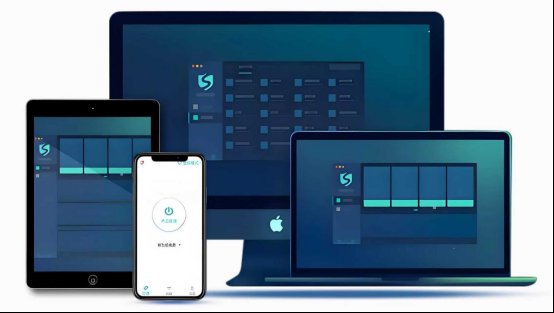
一、下载软件并执行初始安装步骤
使用前请立即下载匹配您设备型号的安装包。请依据操作系统类型挑选正确版本并运行安装,只需跟随屏幕指引一步步操作即可。部署完毕后,建议核查应用权限设置,确认网络访问开关已打开。初次运行软件时,系统将展示主界面,方便您进行各项后续配置。
二、先注册一个新账号,随后登录进入系统
启动软件后,用户可选择注册新账号或直接登录。在完善必要的注册信息后,即可进入系统主界面。若遇到特定场景,还需通过简单的身份验证流程,验证通过后即可解锁所有功能权限。成功登录系统后,用户能够查看节点列表及连接状态等核心数据,这些基础信息将为后续的各项操作提供便利。
三、节点筛选及连接构建步骤
节点选取对加速效能至关重要,恰当的使用策略能显著优化体验:
(1) 打开节点列表以查看可选的网络线路
(2) 建议挑选响应速度更快的节点,或者直接选用官方推荐的链接
(3) 按下连接键即可开启加速模式
(4) 请留意系统反馈的连接成功信号
(5) 若体验未达预期,不妨尝试更换其他节点。
不妨多试几种方案,以便筛选出最契合当下网络状况的优选链路。
四、日常使用期间的优化及参数调整指南
连接建立后,可通过浏览网页或使用应用程序来检验实际效果。若遇到延迟或速率不稳,建议切换节点或重新建立连接。同时,关闭后台占用带宽的程序有助于降低干扰。在特定场景下,优化系统网络配置或更换网络环境也能提升体验。
五、常见问题诊断与保持连接稳定的技巧
日常使用期间若出现断连或网速波动,建议重启客户端或更换网络环境来诊断问题。保持软件为最新版本能有效增强运行稳定性。此外,请勿长时间绑定单一节点,应结合实际需求灵活切换,从而维持优质的加速体验。
掌握遵循QuickQ加速软件的基础操作指南,用户能迅速完成设置并享受稳定的网络服务。只要妥善挑选节点并不断调整参数,即可在各种网络状况下维持流畅的运行体验。