
在Mac系统上操作QuickQ的方法是什么?
伴随跨境网络需求的日益增长,Mac用户也越来越需要一款高效稳定的加速工具来访问海外网站和服务。QuickQ因其简单易用、多节点选择和高速稳定的特点,成为Mac用户的热门选择。那么,在Mac系统上操作QuickQ的方法是什么?本文将带你全面了解从下载安装到优化加速的全流程,帮助你畅快体验全球互联网。
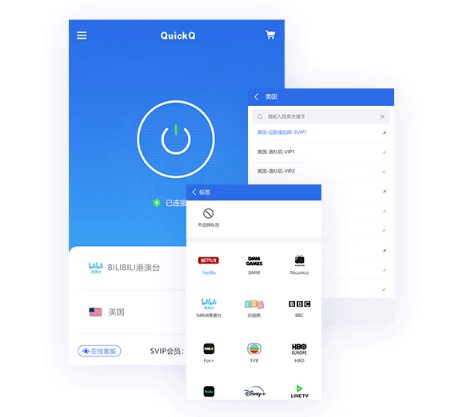
一、究竟何为QuickQ?又是什么原因让众多Mac用户对其青睐有加?
QuickQ专为跨境网络加速打造,凭借多节点与多协议支持,能顺利突破地域封锁,显著提升海外网站及应用的整体访问效率。针对Mac用户,QuickQ推出了原生macOS客户端,全面兼容M1及Intel芯片,不仅安装简便,且具备极佳的稳定性。
二、Mac系统下QuickQ的安装与下载指南
访问QuickQ官网
前往请前往Quick Q官网或其认可的平台,获取适用于macOS系统的客户端安装包。
安装软件
双击您下载的安装程序,根据屏幕指引逐步完成安装。在此过程中,系统或许会要求您输入输入Mac系统密码以批准软件安装。 P N配置。
启动QuickQ并完成注册登录流程
首次启动软件后,请先通过注册新用户或直接登录现有账号完成身份验证。在成功绑定账号后,系统将提示您进行下一步操作添加完成相关***设置后,单击允许按钮即可。
三、Mac系统下怎样设置QuickQ?
选择合适的节点
在在QuickQ的主界面中,你可以进入节点选择页面,依据具体的访问目标挑选对应地区的节点。比如,若要观看美国版Netflix,请选择美国节点;若游玩日本游戏服务器,则推荐东京节点。为了获得更佳的使用体验,建议优先锁定那些低延迟且低负载的优质节点。
协议选择
QuickQ兼容UDP、TCP及混淆协议。通常情况下,UDP在视频播放和游戏场景中表现更佳,而TCP则具备更高的稳定性;若遭遇连接故障,建议切换协议进行测试。
开启加速
在核实好节点与协议无误之后,请点击当连接按钮显示为已连接时,您便可以进行使用了。
四、提升提升QuickQ加速性能的实操指南
关闭可能冲突的V P N软件
确保请确保在Mac系统上不要并发启动其他***程序,以防因兼容性问题引发连接中断或网速变慢。
定期测速切换节点
利用借助QuickQ自带的测速工具,在业务高峰期优先挑选延迟低且拥堵程度轻的节点进行连接。
务必让操作系统及应用软件始终处于最新状态
及时更新搭配macOS系统与QuickQ客户端,您将体验到极致的兼容性及经过深度调优的性能表现。
结束那些在后台持续消耗网络带宽的程序
请终止占用带宽较大的下载或同步任务,以保证加速通道不被阻塞。
第五部分:常见疑难解答与处理建议
无法连接VPN设置排查:请核实设备的安全及隐私选项,确保已为QuickQ授予VPN相关权限。
若开启加速后访问速度依旧缓慢,建议尝试切换节点或更换协议,并重启设备。QuickQ应用程序。
软件出现闪退或运行不稳的情况:请确认该版本兼容macOS系统,建议在此之前关闭其他可能存在冲突的程序。
若登录账号受阻,请排查网络环境是否正常,并核对账号数据是否准确。
在Mac系统上操作QuickQ的方法是什么? 简单来说,下载安装官方客户端、注册登录、选择合适节点和协议,最后连接加速即可。结合定期节点测速和合理使用习惯,Mac用户能够获得更流畅、稳定的跨境网络体验。
假如你希望获得更为详尽的关于视频流媒体、网游加速或是网购场景的如果您还有关于QuickQ的操作技巧想要分享,欢迎告知,我将协助您完善这部分内容。