
怎样在 QuickQ 中更改加速模式?
QuickQ 内置多种连接模式,用户可根据实际网络状况和需求灵活切换,以获得最佳连接效果。深入理解并熟练运用这些功能,不仅能增强系统的稳定与高效,还能让网络响应更加迅捷顺滑。
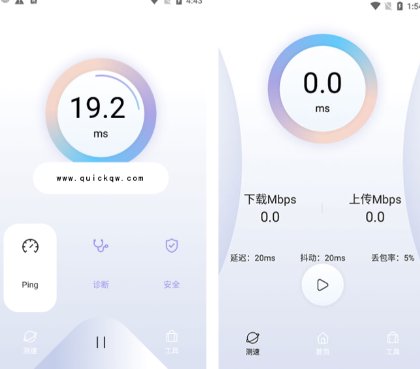
一、不同模式的种类及其对应的应用场景
QuickQ 一般提供普通、极速与节能三种工作模式。其中,普通模式因资源消耗少且运行平稳,适用于日常浏览及办公场景;极速模式旨在提升响应速率与传输效能,是下载大文件及高清视频播放的理想之选;节能模式则侧重于降低能耗与系统负荷,特别适合长时间运行或低功耗终端。透彻理解各模式的优势,能助您在不同情境下精准匹配最优方案。
二、如何更改运行模式的操作指南
模式切换的操作十分便捷,用户只需借助客户端界面即可轻松实现:
(1) 打开 打开 QuickQ 客户端,进入主界面或点击“设置”菜单。
(2) 模式切换功能一般位于顶部工具栏或网络设置内,请仔细查找。
(3) 按需挑选相应的模式并点击确认,即可实现功能切换。
(4) 模式切换结束后,客户端界面将实时更新当前运行状态,用户可通过界面图标或文字提示来验证是否已成功生效。
切换过程迅速且即时生效,无需重启客户端。
三、网络状况如何左右运行模式的选择
各模式在网络环境变化时效果各异。当网络通畅且带宽充沛时,极速模式最能体现其高速性能;反之,若遭遇信号不佳或网络波动,选用普通或节能模式则更为稳妥,能有效规避断线与高延迟问题。因地制宜地挑选模式,有助于提升流畅度,防止出现卡顿或掉线现象。
四、助你更快完成模式切换的实用妙招
若需更改模式,可参考下述操作建议:
(1) 检测当前网络质量:借助客户端内置的测速工具来评估网络状况,进而决定当前是否适宜更改运行模式。
(2) 停用以占用大量带宽的软件:结束后台运行的应用以释放网络带宽,从而提升网络切换后的速度。
(3) 合理节点选择:如果发现延迟偏高,建议优先尝试切换节点,然后再调整运行模式,这样能获得更好的优化效果。
(4) 记录常用模式搭配:您可以依据不同的使用场景预设相应模式,从而实现快速切换,无需进行繁琐的重复设置。
采取这些措施可以保证切换过程平稳流畅,并有效提高整体的网络响应速率。
五、常见疑问与使用须知
切换模式时,用户可能会遭遇延迟或操作中断,这通常是由于客户端版本陈旧、网络波动或节点运行异常所致。建议及时更新客户端至最新版本,并确保在稳定的网络环境下进行操作,以有效降低故障概率。此外,某些模式在特定节点上可能表现受限,此时不妨尝试更换节点或重启客户端来排除故障。熟悉这些操作要点,能帮助实现无缝切换,从而获得更佳的使用感受。
借助 QuickQ 的模式切换功能,可根据实际需求和网络环境灵活调节连接性能。熟悉不同模式的特性、操作步骤及注意事项,能助您在各类场景中获得更流畅的上网体验。善用该功能,对于提高响应速率及增强连接稳定性大有裨益。