
如何正确安装QuickQ电脑版?
无论是进行跨国浏览、驻外工作还是使用国际互联网服务,众多用户借助 QuickQ 桌面版来优化网络连接体验。许多新手在安装过程中遭遇报错、程序打不开或连不上等状况,通常是因为操作步骤有误。只要遵循标准的安装指引,就能为后续的流畅使用打下坚实基础。
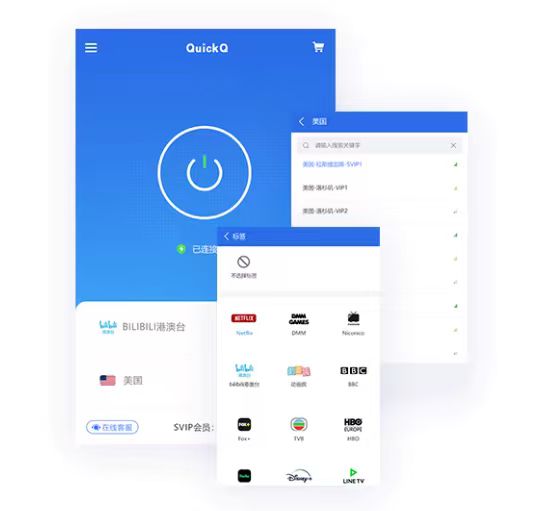
一、安装 QuickQ 桌面版之前的基础核查步骤
在下载安装 在安装 QuickQ 桌面版前,建议先排查一下电脑的运行状态,以防环境因素导致安装出现偏差。
(1) 系统兼容性确认:QuickQ 桌面版一般兼容主流的 Windows 及 macOS 操作系统,若电脑系统版本过旧,可能会出现组件无法加载的情况。
(2) 检查网络状况:在安装和下载环节,网络必须保持稳定,否则中途断线可能导致安装包损坏或缺失
(3) 关于系统权限:部分操作系统对普通账户的限制较多,推荐检查可执行程序是否满足必要的运行环境要求。
(4) 清理运行环境:请终止那些无关且占用网络或系统资源的程序,从而降低安装时发生冲突的概率。
待上述各项检查全部通过后,再进行后续的下载与安装步骤,能够有效提升操作成功的概率。
二、关于安装程序的下载及运行步骤说明
QuickQ 桌面版的部署始于下载安装包,无论是渠道的可靠性还是操作规范,都会对最终的使用体验产生关键影响。
(1) 务必从官方主页或信誉良好的平台下载最新版本的安装程序,以确保来源安全
(2) 校验安装包的完整性:文件下载完毕后,需排查是否存在体积显著过小或打不开等异常情况。
(3) 启动安装向导:只需双击安装程序,屏幕上便会显示出安装引导窗口。
(4) 审阅并同意协议条款:核实各项约定无误后,方可继续下一步操作。
(5) 关于安装位置的设定:既可直接沿用系统预设路径,也能手动挑选存储空间充裕的磁盘位置
在软件安装阶段,系统会自主完成解压文件、部署组件及初始配置等工作,在此期间请务必保持操作连续,切勿强行终止。
三、软件部署完毕后的系统参数优化
完成QuickQ桌面版的安装后,还需执行必要的系统设置,以保障其网络服务能够稳定运行。
(1) 请授予网络相关权限:系统可能会显示关于网络或设备权限的提示框,此时请点击允许以继续。
(2) 虚拟网络组件加载:程序在运行过程中生成虚拟网络接口属于正常现象
(3) 防火墙规则校验:已核实 系统防火墙已将 QuickQ 放行至白名单中。
(4) 检查后台运行权限:确认系统未对该程序施加后台运行限制。
这些设置对连接的稳定与否及可用性起着关键作用,推荐逐一核实。
四、初次启动及基础设置指南
在装好软件并调好系统设置之后,第一次开机 QuickQ PC客户端只需进行少量基础配置即可使用。
(1) 登录操作:填写账号信息以完成登录
(2) 节点列表加载:成功登录账号后,请留意等待节点数据刷新至最新状态。
(3) 手动选定节点:依据实际使用场景挑选对应的地区
(4) 连接状态检测:留意连接反馈及网络波动,以验证功能是否已启用。
在初始使用期间,尽量避免不断更改节点,维持连接的稳定性有助于更准确地确认安装是否生效。
五、安装过程中可能遇到的常见问题及其解决对策
安装时若有个别用户遭遇突发状况,可依据具体的故障现象展开排查。
(1) 若安装包无法执行,请排查系统版本是否兼容以及文件权限是否足够。
(2) 如果安装过程出现停滞,建议先关闭其他运行的程序,然后再次尝试安装。
(3) 若启动后网络状态无变化,请检查应用权限是否已授予以及防火墙设置是否正确。
(4) 遇到程序闪退或出现错误提示时,建议尝试使用管理员权限启动软件,或者重新安装程序以解决问题。
采取定向排查手段后,大部分安装障碍均能被消除。
六、软件部署完毕后的使用指南
成功安装 安装 QuickQ 电脑版后,在日常使用时养成规范的操作习惯,能有效降低异常状况发生的概率。
(1) 定期关注版本升级:新版本往往会对兼容性进行深度优化。
(2) 请尽量通过正常途径退出程序,而非强制关闭进程,这样有助于维持系统的整体稳定性。
(3) 优化节点选择:依据当前的网络状况灵活调整。
维护系统环境的整洁:从而降低软件冲突对系统运行的负面影响