
怎样更改QuickQ账号关联的电子邮箱地址?
QuickQ凭借稳定高效的加速效果及简易直观的操作界面,赢得了众多用户的青睐与注册。在日常使用中,因原邮箱失效、更换新邮箱或提升账户安全性等原因,用户常需更改绑定的邮箱地址。面对这些需求,怎样既能保证安全又能迅速地完成QuickQ账号邮箱绑定更新?接下来,本文将为您详解具体操作流程及关键注意事项。
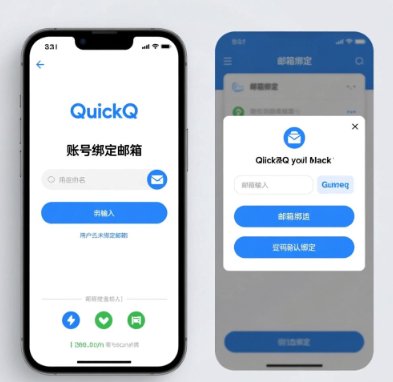
为什么需要修改如何在QuickQ中绑定电子邮箱?
绑定邮箱是QuickQ 账号绑定的邮箱至关重要,它既是登录验证的关键凭证,也负责接收密码找回指引、安全警示及重要通知。若该邮箱长期闲置或存在安全风险,建议尽快更换以确保账号安全。此外,对于企业或多设备用户而言,绑定常用邮箱还能简化管理流程。
变更关联邮箱所需满足的先决条件
更换邮箱地址之前,请确认已满足以下要求:
已登录QuickQ账号管理:请使用原始账号登录客户端或网页端。
找回旧邮箱:在修改信息时,系统大多需要您验证原邮箱地址,这是保障账户安全的关键步骤。
启用新邮箱:提前设置好新的电子邮箱地址,并确保其具备邮件接收功能。
如何在QuickQ中更换已绑定的电子邮箱
1. 登录QuickQ账号
首先,打开请前往QuickQ客户端或官网,填入原有的账号详情完成登录。倘若遗忘密码,建议优先使用绑定邮箱或手机号找回,以便顺畅地访问账号管理页面。
2. 进入账号设置
完成登录后,请单击页面右上方的找到“个人中心”或“账号设置”入口。虽然不同版本的客户端具体位置可能稍有不同,但通常都位于个人头像附近。
3. 选择修改邮箱
在账号设置中找到进入“绑定邮箱”或“邮箱管理”界面并点击“修改”,系统随即要求验证原邮箱信息,以此核实操作者是否为账号本人。
4. 验证原邮箱
QuickQ会向当前绑定的邮箱发送验证码或安全链接。用户需要登录旧邮箱,获取验证码或点击验证链接完成验证。此步骤是防止他人恶意修改邮箱的重要安全措施。
5. 输入新邮箱信息
审核成功后,请在新出现的窗口中填入变更后的邮箱账号,并仔细核对信息准确无误。随后系统将自动向该新地址寄送确认信,以核实其可用性及收信功能。
6. 完成邮箱绑定修改
请登录新的电子邮箱,通过点击邮件内的确认链接,或者输入收到的验证码来验证并完成绑定。一旦修改成功,QuickQ 会自动刷新您的账号资料,并向新邮件地址发送变更成功的提示。
更换绑定邮箱时需留意的关键事项
迅速同步登录凭证:一旦新邮箱绑定流程完成,下一次登录时请务必使用最新信息。使用QuickQ时,您可以选择新注册的邮箱地址来登录账号。
核实邮件通知:确认新邮箱已具备正常接收功能QuickQ提供系统通知功能,旨在让用户及时接收安全警示及服务版本更新信息。
保障邮箱账户安全:建议为新建的邮箱设定复杂密码,并启用双重身份验证,从而全面提升账号的安全防护等级。
更新关联服务:如若您的QuickQ账户绑定了其他平台(涉及支付功能或设备同步),请务必记得同步更改注册的邮箱地址。
常见问题解答
倘若遗忘了旧邮箱的登录密码,导致无法完成身份验证,该采取什么措施?
可以联系QuickQ客服,提供账号信息及身份验证,客服会协助完成邮箱修改流程。
更换邮箱地址之后,旧邮箱是否仍可用于登录?
原邮箱将停止用于账号登录,不过系统的各类通知仍有可能发送至新绑定的邮箱。
更改绑定邮箱是否会干扰现有的订阅状态或加速服务?
不会的,更改邮箱仅会涉及账号登录方式及通知接收渠道的变更,不会影响QuickQ服务自身。
总结
修改虽然 QuickQ 的邮箱绑定流程逻辑清晰,但为了确保账户安全,用户必须严格遵循每一道验证环节,切勿跳过任何步骤。从登入账户、验证旧邮箱地址,到填写新邮箱并最终确认更改,环环相扣。借助本文的详细指引,您不仅能高效且稳妥地更新绑定邮箱,还能为日后顺利登录、重置密码及接收系统通知奠定坚实基础。
尽快更新关联邮箱,这不仅能增强熟练掌握QuickQ账号管理的便捷操作,不仅能提升使用效率,还能为您的账号安全增添一道防线。