
QuickQ 兼容哪些网络协议?
很多人在用 在使用 QuickQ 的过程中,用户可能会观察到同一节点的网络表现极不稳定:时而流畅,时而又严重卡顿,极端情况下甚至会出现连接中断或频繁掉线的现象。
其核心在于,实际上便是关于如何挑选“协议”的考量。为了适应校园网、企业内网或移动数据等多种网络状况,QuickQ兼容多种传输协议。合理选择协议既能提高传输速率,也能有效规避封禁风险。
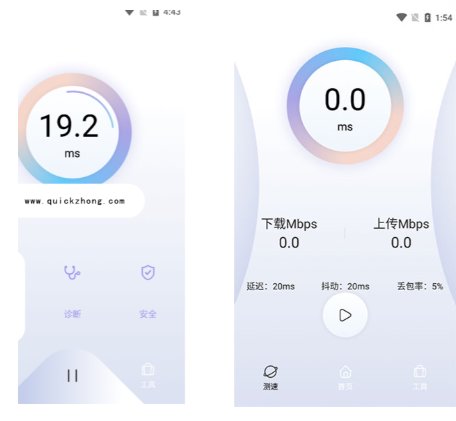
1. QuickQ现在兼容哪些协议?
截至当前,QuickQ 通常支持以下几种协议:
Auto(自动协议):系统会自动识别并选择最合适的协议,这一模式非常适合绝大多数日常用户。
基于 UDP(如 QUIC 协议):具备低延迟和快速响应的特性,非常适合对网络质量有较高要求的场景
TCP作为标准协议,具备较高的连接稳定性,因此在信号干扰复杂的环境中表现更为可靠。
采用TLS或其他经过伪装名称的加密协议变体,能够更有效地应对网络封锁。
部分客户端软件(尤其是高阶版本)或许还集成了基于 尽管底层采用了 Shadowsocks、VLESS 或 Trojan 等自研协议,但在交互界面上,系统并不会直接展示晦涩的技术术语,而是将其封装为更直观的“加速模式”或“抗干扰模式”供用户选择。
2. 面对各类网络环境,应如何挑选适宜的协议?
家用宽带(移动/电信/联通):
假设你正在使用家庭网络环境 在接入未受特殊限制的无线网络时,推荐将模式设定为“Auto”,这通常能带来更佳的上网感受。在这种状态下,QuickQ 会智能匹配最高效的协议组合,并倾向于采用传输速度更快、画面更流畅的 UDP 协议。
然而,倘若遭遇部分节点连接失败或频繁断连的情况,你可以手动切换至 采用TCP模式虽会略微降低速度,但能显著提升连接的稳固性。
高校或公司网络:
此类环境通常部署有防火墙,或者 由于DPI(深度包检测)技术对传统***协议存在屏蔽作用,用户在使用QuickQ时可能会出现连接中断、反复尝试重连,或者虽然连上了但网速极慢等情况。
这时建议:
使用抗干扰增强模式,亦称兼容模式
避免使用 对于 UDP 类协议,建议优先采用 TCP 或具备更高隐蔽性的加密协议
支持切换至香港、新加坡等抗干扰性能优越的节点所在地区
建议启用 QuickQ 的智能分流特性,即便遇到特定协议受限的情况,系统依然能维持基础的连通性。
使用手机热点或数据卡时:
运营商往往会对特定网络接入方式进行管控,例如 UDP 丢包率过高,导致连接状况不佳。
这类环境推荐使用 尽管 QuickQ 的“TCP 模式”或“办公模式”在速度上略逊一筹,却能带来更卓越的成功率与稳定性。对于使用手机热点的用户而言,务必尽量错开晚间高峰时段;毕竟在网速拥堵时,无论采用何种协议,出现卡顿都难以避免。
三、协议选择常见误区,看看你是否也踩了坑?
很多用户以为不少人误以为网速慢全是节点的问题,于是频繁更换节点,却忽略了底层协议本身存在的硬性瓶颈。
请避免落入以下认知陷阱:
始终固守默认协议,未曾试着进行手动调整
即便身处干扰严重的环境,依然持续使用 可选Auto模式或者UDP模式
不开启启用“自动重连”机制后,一旦网络中断,页面就会陷入死锁状态
现实中,面对繁杂的网络场景,协议的挑选往往比节点定位关键得多。节点仅仅构成了传输的路径,而协议则决定了在这条路径上数据的输送模式。
四、实用指南:推荐配置方案 QuickQ 带来更卓越的效能体验
一旦遭遇连接受阻,请立即尝试手动更改网络协议。
如果一个节点在 若使用 Auto 模式速度较慢,建议尝试在同一节点上切换至 TCP 模式以提升性能。
高干扰环境开启开启抗封锁功能
由于电脑和手机等设备环境的差异,协议兼容性可能存在细微差别,因此建议进行分离测试。
选对协议,QuickQ 不仅运行更加稳健,而且更加智能。
你用的是 对于QuickQ而言,决定使用体验的关键因素并非节点数量,而是所选协议是否恰当。
面对多变的网络状况,机智地切换协议策略,远胜于一味地更换节点。别再让切勿被“虚假流畅”所蒙蔽,想要提升连接质量,首要步骤是深入理解相关协议。