
怎样在安卓设备上提升 QuickQ 的使用感受?
如今,跨境网络访问的需求正变得愈发普遍,凭借卓越且稳定的加速表现,QuickQ 赢得了众多安卓用户的青睐。然而,部分用户在安装后仍会遭遇连接迟缓、频繁断连或访问受阻等困扰。事实上,只需对设置及操作细节稍作调整,就能大幅提升在安卓设备上的使用感受。下文将全面解析优化技巧,助你彻底释放 QuickQ 的最佳效能。
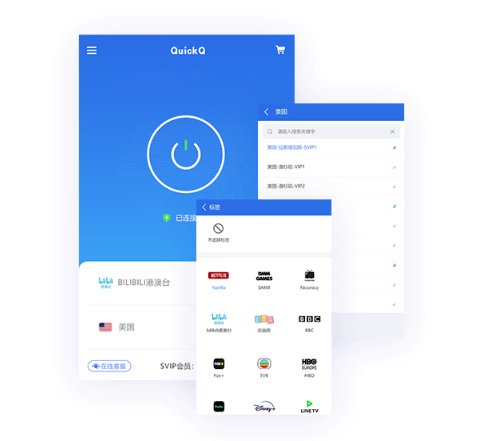
首先,应挑选最契合自身需求的节点,而非仅仅追求速度最快的节点
QuickQ支持用户从多个地区的服务器中进行挑选,不同节点在带宽大小、连接稳定性以及访问目标网站的效能方面可能存在显著区别。
优化建议:
单纯追求最低的延迟数值未必是最佳方案,建议综合考量请依据“稳定性”与“适用场景”这两个维度来挑选节点。
如果你的日常需求侧重于浏览亚洲地区,特别是中国港澳台的内容,建议首选连接香港、日本或新加坡等临近节点。
倘若遭遇访问受限或连接中断,请尝试更换备用节点,同时留意并记录各节点在不同时段的连接稳定性。
二、解除系统层面的连接限制,以增强后台并发处理能力
安卓设备通常都会对后台运行施加限制,只要 若QuickQ被系统判定为耗电大户而进行“节电”限制,或被“智能清理”功能误杀,往往会导致连接中断或无法维持稳定在线。
优化操作:
设置中找到 针对 QuickQ 应用,请将后台电池策略调整为“允许后台运行”或“不设限制”。
关闭需解除“自启动管理”的限制条件,以保证手机在重启后 QuickQ 能够自动运行并持续维持网络连接。
对于部分品牌手机(例如华为和小米),需要用户手动添加将其列入“后台白名单”,以防被系统误删。
三、恰当运用按应用指定的代理模式
QuickQ 具备应用级分流特性,允许用户灵活指定哪些程序走代理、哪些直连,借此优化整体网络流畅度。
优化方式:
在 在 QuickQ 的设置界面里,开启“按应用区分代理”选项。
将如浏览器、将这些应用列入列表,以防全局代理导致整体性能受损。
维持无需代理的应用程序正常运行(例如本地新闻资讯、银行类应用应用)建立直接连接,这样不仅能降低资源消耗,还能有效规避网络环境的干扰。
四、结合外部 借助 DNS 服务来提升网页加载效率。
网站加载的快慢很大程度上取决于DNS解析的速度。尽管QuickQ内置了智能DNS功能,但通过手动配置仍有进一步提升性能的空间。
推荐设置:
可在手机 在 WiFi 配置里手动设定 DNS 服务器,例如选用 Google DNS 的 8.8.8.8 或 Cloudflare 的 1.1.1.1。
当使用移动网络时,可借助第三方工具(例如 借助 DNSChanger 工具对 DNS 参数进行阶段性调整。
请避免采用网络服务商提供的预设选项 配置DNS,以此避免遭遇数据污染或延迟状况。
5、确保软件及系统版本及时升级
QuickQ 的每次版本迭代一般都会涉及节点适配、网络协议优化以及兼容性方面的提升,同时安卓系统自身的更新也会对网络模块的稳定性产生一定影响。
建议操作:
定期检查 请前往QuickQ官方网站,或参考应用内的安装指引,下载并部署最新版本的软件。
对于安卓系统,官方建议保持其在制造商最初推出的通过“稳定更新”渠道推送,防止因系统版本过旧而拖慢***的运行速度。
卸载后重装 QuickQ 能够有效清理残留的旧配置,在遇到更新失败或网络连接频繁中断的情况下,这一功能尤为实用。
6、辨别干扰强烈的场景,并动态切换网络接入策略
针对安卓手机所处的网络环境而言, QuickQ 的运行效果也会受到很大影响。一些公共 WiFi、学校网络或企业内网可能实施了特定的封锁机制。
应对技巧:
建议在使用时选择网络稳定且信号良好的场所,例如家中。 5G WiFi 或稳定的 4G/5G 移动数据。
开启 借助 QuickQ 提供的混淆或解封特性,能够有效增强其在复杂网络环境中的适用性。
试着把手机的热点分给其他设备试试,在移动终端上的效果说不定会更好, PC 或平板。
安卓手机上使用 要获得优质的QuickQ体验,需从节点优选、权限配置、DNS设定及网络适配等多层面进行协同调优。灵活运用上述技巧并结合实际场景调整,即可充分发挥QuickQ的性能潜力,为您带来流畅且稳定的全球网络连接。
若你计划深入掌握高级用法,建议进一步深入了解与 通过协同使用 Clash 等工具进行规则分流和协议灵活调控,使 QuickQ 能够化身为你安卓设备上的“网络加速引擎”。。