
QuickQ加速器已显示连接成功,却无法访问互联网,该如何处理?
启用 QuickQ 加速软件这时,大家最常遇到的难题之一就是:明明看到节点显示“已连接”,可网页却打不开,APP也加载不出来,彻底没法上网。这种状况并不罕见,多半是由于网络配置、协议冲突或软件权限限制引起的。通过下面这套循序渐进的排查步骤,你可以迅速定位问题根源,让网络恢复正常。
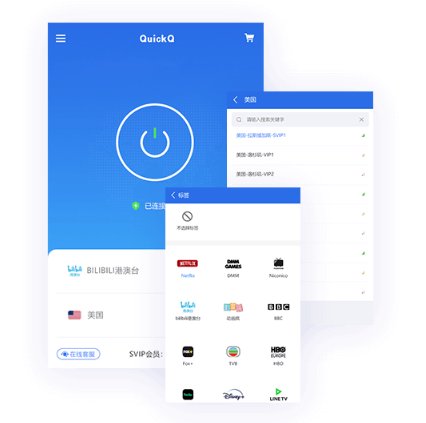
首先,需要进行初步排查,以排除潜在问题: “假连接” 状态
有时候 QuickQ 界面虽提示“已连接”,但这仅是表象,底层并未形成有效的数据通路。你可以通过以下两点进行核实:
监控客户端连接情况:成功连接后,请留意客户端界面是否有相应反馈。 如果发现“当前 IP”和“流量统计”显示为空或数值恒定为 0,这通常意味着连接处于无效状态,建议重新尝试连接节点。
进行节点切换测试:尝试建立连接 3 个以上不同地区的节点(如香港、台湾、新加坡),若全部连接后都无法上网,大概率是本地设置问题;若个别节点能上网,则是特定节点故障。
第二步:确认网络与节点是否兼容
网络环境与节点间的匹配程度直接决定上网体验,而此步骤可有效改善这一问题 80% 的 “连而不上” 问题:
检查本地网络连接状态:已断开 完成 QuickQ 设置后,请利用手机或电脑接入网络以验证网页访问是否正常。倘若发现本地网络连接中断,请优先排查并修复基础网络故障(例如重启路由器设备或直接咨询网络服务商)。
建议您切换至其他网络模式:
先通过手机热点为电脑连接网络,随后进行启动操作。 使用 QuickQ 进行检测(以排除家庭网络环境造成的限制);
从 将网络由 Wi-Fi 转为有线连接,以此降低因无线信号干扰而引发的数据包丢失情况;
关闭路由器的 启用“双频合一”功能,强制设备接入5GHz频段(以此规避2.4GHz频段的信道拥堵问题)。
三、调整加速软件的核心设置
若 QuickQ 的代理模式或协议配置不当,可能会出现“虽已连接却无法传输数据”的现象,请参照以下步骤进行修正:
切换传输协议:
打开 在 QuickQ 的配置界面中定位到“协议选择”选项,该选项一般位于“高级设置”菜单下;
依次尝试 针对“UDP 优先”、“TCP 兼容”以及“自动切换”这三种模式,在各自建立连接后进行为期 1 分钟的性能测试;
校园网 / 公司内网用户优先选择 “TCP 模式”(UDP 协议可能被防火墙拦截)。
关闭 “全局代理”(可视情况调整):鉴于某些网站及App无法通过代理访问,您可以在设置中改换为“智能分流”模式。该模式下,国内服务将直连,而国际网络请求则会经由加速通道传输。
4、检查是否存在系统层面的限制
操作系统的安防策略或权限配置,或许会拦截 针对 QuickQ 的网络访问,请依次取消相关限制:
排查防火墙及杀毒程序:
打开电脑的 进入“防火墙设置”,核实 QuickQ 已获得在“专用网络”与“公用网络”下通过的权限;
暂时关闭 360、火绒等安全软件的 “网络监控” 功能(部分软件会误拦截加速数据包)。
重置网络配置:
电脑操作:于命令提示符下键入 执行“netsh winsock reset”命令并按回车,随后重启计算机(此举旨在修复网络协议栈异常);
手机端:进入 “设置 - 应用管理 - QuickQ - 存储”,清除 “缓存数据”(解决临时配置冲突)。
五、高阶应对策略:面向特定情境的解决方案
若上述操作均未奏效,建议您结合实际使用需求,试试以下几种专项解决方案:
如何处理DNS解析异常:
在 QuickQ 配置界面支持手动设定 DNS(推荐采用”QuickQ 节点切换慢怎么办?-QuickQ官网” 或 “8.8.8.8”);
PC端用户能够调整本地连接设置。 设置DNS服务器(路径:控制面板 > 网络和Internet > 网络连接 > 右键选择当前网络 > 属性 > IPv4)。
解决多账号冲突的方法:如果计算机或移动设备之前登录过其他账户加速软件,请务必完全退出程序并结束其后台进程,以防止代理端口被占用。
遵循上述流程进行,90% 的 “连接上但无法上网” 问题都能解决。如果尝试所有方法后仍无效果,建议卸载并重新安装 QuickQ(确保安装包是官网最新版本),或联系客服提供 “连接日志”(客户端内通常有 “反馈” 功能),让技术人员定位问题。记住,加速软件要确保系统稳定运行,网络环境需与软件配置相协调,只要耐心排查,定能寻得解决之道。